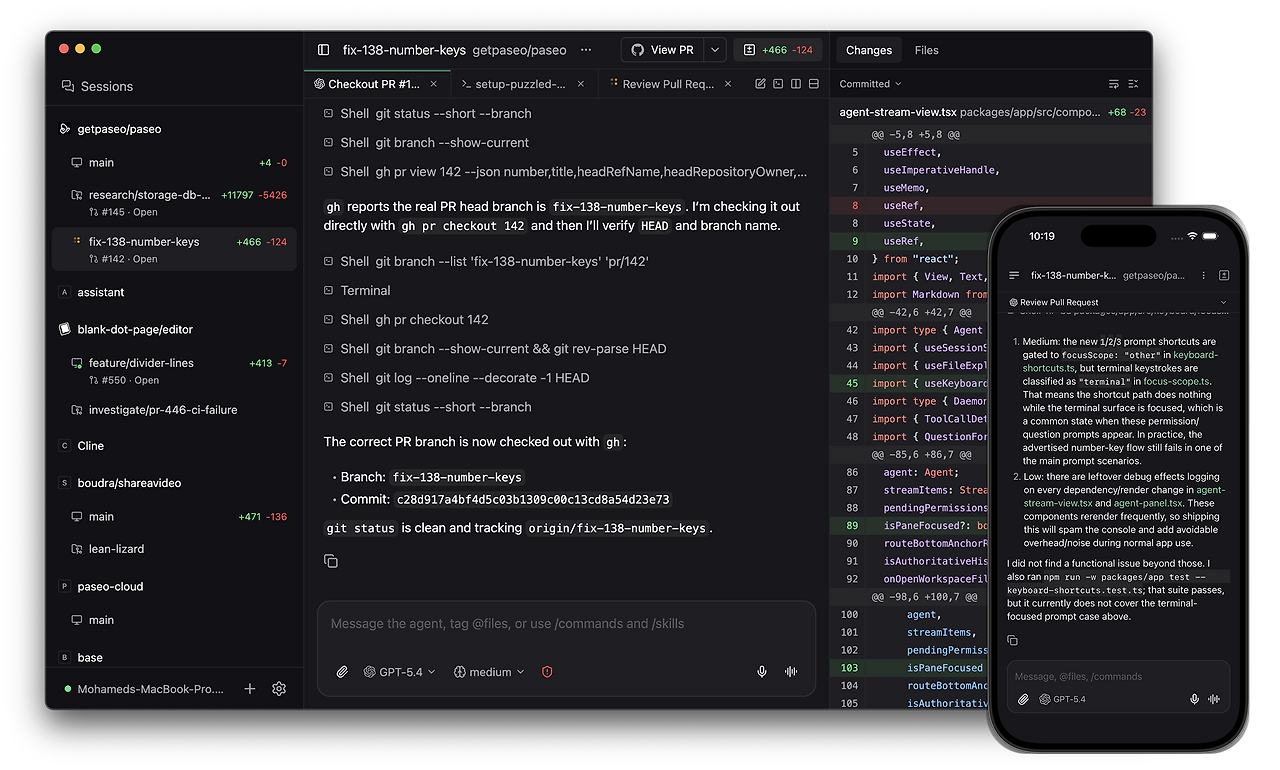
AI 코딩 에이전트를 사용하다 보면 한 가지 불편함이 생깁니다. Claude Code, Codex, GitHub Copilot, OpenCode, Pi처럼 목적에 따라 여러 에이전트를 사용하게 되면 각각의 실행 환경과 작업 상태를 따로 관리해야 하기 때문입니다.
Paseo는 이러한 여러 코딩 에이전트를 하나의 인터페이스에서 관리할 수 있도록 설계된 도구입니다. 사용자의 머신에서 에이전트를 실행하는 Self-hosted 방식을 기반으로 하며, 데스크톱뿐 아니라 iOS, Android, 웹, CLI에서도 개발 작업을 이어갈 수 있습니다.
특히 여러 에이전트를 병렬로 실행하거나 한 에이전트의 작업을 다른 에이전트로 넘기는 등 에이전트 간 작업을 조율할 수 있다는 점이 특징입니다. 이 글에서는 제공된 정보를 바탕으로 Paseo의 구조와 주요 기능, CLI 및 Docker를 활용한 실행 방법, Skills를 이용한 에이전트 오케스트레이션까지 살펴보겠습니다.
Paseo란 무엇인가
Paseo는 Claude Code, Codex, GitHub Copilot, OpenCode, Pi와 같은 다양한 코딩 에이전트를 하나의 인터페이스에서 관리할 수 있도록 제공되는 도구입니다.
핵심은 특정 코딩 에이전트를 대체하는 것이 아니라, 여러 에이전트를 하나의 환경에서 실행하고 관리할 수 있도록 연결하는 데 있습니다.
Paseo에서는 다음과 같은 기능을 제공합니다.
- 여러 AI 코딩 에이전트 지원
- 에이전트 병렬 실행
- 로컬 개발 환경에서 에이전트 실행
- 데스크톱, 모바일, 웹, CLI 지원
- 음성을 이용한 작업 지시
- 다른 기기에서 작업 상태 확인
- 원격 환경 연결
- Docker 기반 실행
- CLI를 통한 에이전트 관리
- Skills를 통한 에이전트 작업 오케스트레이션
따라서 여러 코딩 에이전트를 사용하면서 각각의 환경을 따로 관리해야 했던 개발자라면 하나의 관리 계층으로 묶어 사용할 수 있다는 점에서 Paseo를 살펴볼 수 있습니다.
여러 코딩 에이전트를 하나의 인터페이스에서 관리
Paseo의 주요 특징 중 하나는 Multi-provider 구조입니다.
사용자는 다음과 같은 에이전트를 하나의 Paseo 환경에서 사용할 수 있습니다.
- Claude Code
- Codex
- GitHub Copilot
- OpenCode
- Pi
예를 들어 하나의 작업에는 Claude Code를 사용하고 다른 작업에는 Codex를 사용하는 방식으로 에이전트를 선택할 수 있습니다.
Paseo의 CLI에서도 사용할 provider를 지정할 수 있습니다.
paseo run --provider claude/opus-4.6 "implement user authentication"
또 다른 작업에서는 Codex를 사용할 수 있습니다.
paseo run --provider codex/gpt-5.4 --worktree feature-x "implement feature X"
이처럼 작업에 따라 사용할 에이전트를 선택하고 실행할 수 있습니다.
특히 중요한 부분은 여러 에이전트를 병렬로 실행할 수 있다는 점입니다. 각각의 작업을 별도로 실행하면서 필요한 작업을 동시에 진행할 수 있도록 구성되어 있습니다.
Paseo의 중심에는 daemon이 있다
Paseo를 이해하기 위해서는 daemon의 역할을 먼저 살펴볼 필요가 있습니다.
Paseo는 로컬에서 daemon이라는 서버를 실행합니다. 이 daemon이 코딩 에이전트를 관리하고, 데스크톱 앱이나 모바일 앱, 웹 앱, CLI와 같은 다양한 클라이언트의 연결을 담당합니다.
구조를 단순하게 표현하면 다음과 같습니다.
Claude Code
Codex
GitHub Copilot
OpenCode
Pi
       │
       ▼
Paseo daemon
       │
 ┌─────┼─────┬─────┐
 ▼     ▼     ▼     ▼
Desktop Mobile Web  CLI
즉, 각각의 클라이언트가 개별적으로 에이전트를 관리하는 방식보다는 Paseo daemon을 중심으로 에이전트와 여러 인터페이스가 연결되는 구조입니다.
데스크톱에서 작업을 시작한 뒤 모바일이나 웹에서 해당 환경에 연결하는 것도 이 구조를 통해 이루어집니다.
Self-hosted 방식으로 자신의 개발 환경에서 실행
Paseo는 에이전트를 사용자의 머신에서 실행하는 Self-hosted 방식을 제공합니다.
이는 개발에 사용하는 도구와 설정을 자신의 환경에 유지하면서 Paseo를 활용할 수 있다는 의미입니다.
Paseo를 사용하기 위해서는 먼저 하나 이상의 지원 에이전트 CLI가 설치되어 있고 인증 정보가 설정되어 있어야 합니다.
지원되는 에이전트는 다음과 같습니다.
- Claude Code
- Codex
- GitHub Copilot
- OpenCode
- Pi
Paseo 자체가 모든 에이전트를 대신 제공하는 구조라기보다, 이미 구성된 에이전트 CLI를 Paseo를 통해 관리하는 방식으로 이해할 수 있습니다.
데스크톱 앱으로 간편하게 시작하기
Paseo에서는 데스크톱 앱을 권장되는 시작 방법으로 안내하고 있습니다.
데스크톱 앱을 실행하면 daemon이 자동으로 시작되므로 별도의 추가 설치 없이 사용할 수 있습니다.
또한 스마트폰에서 연결하려면 다음과 같은 방식으로 기기를 페어링할 수 있습니다.
Settings → your host → Pair Device
이 과정을 통해 휴대폰에서도 자신의 개발 환경에 연결할 수 있습니다.
따라서 책상에서 개발 작업을 시작한 뒤 다른 장소에서 모바일 기기로 작업 상태를 확인하는 형태로 활용할 수 있습니다.
모바일과 웹에서도 개발 작업 확인
Paseo는 하나의 기기에만 묶여 있는 도구가 아닙니다.
데스크톱 앱 외에도 iOS, Android, 웹, CLI를 지원합니다.
이러한 Cross-device 기능을 통해 같은 daemon에 다양한 클라이언트가 연결될 수 있습니다.
예를 들어 다음과 같은 작업 흐름을 생각할 수 있습니다.
데스크톱
   │
   │ 작업 시작
   ▼
Paseo daemon
   │
   ├── Claude Code 실행
   │
   └── 작업 진행
          │
          ▼
       스마트폰
          │
          └── 작업 상태 확인
개발 작업을 시작한 장소와 작업 상태를 확인하는 장소가 달라도 동일한 환경에 접근할 수 있다는 것이 핵심입니다.
음성으로 작업을 지시하는 Voice Control
Paseo에는 Voice control 기능도 포함되어 있습니다.
음성 모드를 이용하면 직접 작업을 입력하는 대신 음성으로 작업을 지시하거나 문제를 이야기할 수 있습니다.
특히 개발 작업 중 키보드를 계속 사용하기 어려운 상황에서 음성으로 작업을 전달하는 방식으로 활용할 수 있습니다.
다만 제공된 정보에서는 음성 제어의 세부 명령이나 지원 범위까지 설명하고 있지는 않으므로, 여기서는 음성을 이용해 에이전트에게 작업을 전달할 수 있다는 수준으로 이해하는 것이 적절합니다.
CLI에서 Paseo 사용하기
Paseo는 그래픽 인터페이스뿐 아니라 CLI에서도 사용할 수 있습니다.
먼저 CLI를 설치합니다.
npm install -g @getpaseo/cli
그다음 Paseo를 실행합니다.
paseo
Paseo가 로컬에서 실행되면 기기 페어링을 위해 엔드투엔드 암호화 릴레이를 활성화할지 묻습니다.
이를 사용하지 않는 경우에는 TCP, Tailscale 또는 다른 VPN을 통해 직접 연결할 수 있습니다.
CLI에서는 애플리케이션에서 수행할 수 있는 작업을 터미널에서도 수행할 수 있습니다.
에이전트 실행
예를 들어 Claude를 이용해 사용자 인증 기능 구현 작업을 실행할 수 있습니다.
paseo run --provider claude/opus-4.6 "implement user authentication"
Codex를 이용하면서 특정 worktree에서 작업하도록 지정할 수도 있습니다.
paseo run --provider codex/gpt-5.4 --worktree feature-x "implement feature X"
실행 중인 에이전트 확인
현재 실행 중인 에이전트를 확인하려면 다음 명령을 사용합니다.
paseo ls
에이전트 출력 확인
특정 에이전트의 실행 결과를 실시간으로 확인할 수도 있습니다.
paseo attach abc123
실행 중인 에이전트에 추가 작업 전달
작업을 진행하고 있는 에이전트에 추가 지시를 전달하는 것도 가능합니다.
paseo send abc123 "also add tests"
이러한 명령을 활용하면 에이전트를 실행한 뒤 상태를 확인하고, 필요한 경우 후속 작업까지 터미널에서 이어서 전달할 수 있습니다.
원격 daemon에도 연결할 수 있다
Paseo는 로컬 환경뿐 아니라 원격 daemon을 대상으로 작업을 실행하는 방식도 제공합니다.
예를 들어 다음과 같이 원격 workstation을 지정할 수 있습니다.
paseo --host workstation.local:6767 run "run the full test suite"
즉, 현재 사용 중인 터미널과 실제 작업이 실행되는 환경을 분리할 수 있습니다.
제공된 정보에서는 TCP, Tailscale, VPN 등을 통한 직접 연결도 지원한다고 설명하고 있습니다.
Docker로 Paseo 실행하기
Paseo daemon과 self-hosted 웹 UI는 Docker에서도 실행할 수 있습니다.
예를 들어 다음과 같이 Docker 컨테이너를 실행할 수 있습니다.
docker run -d --name paseo \
  -p 6767:6767 \
  -e PASEO_PASSWORD=change-me \
  -v "$PWD/paseo-home:/home/paseo" \
  -v "$PWD:/workspace" \
  ghcr.io/getpaseo/paseo:latest
컨테이너가 실행된 뒤에는 로컬 환경의 다음 주소로 접근할 수 있습니다.
http://localhost:6767
Docker 환경에서 사용하는 에이전트 CLI는 기본 이미지에 추가할 수 있으며, 인증 정보는 환경 변수 또는 지속적으로 유지되는 /home/paseo 볼륨을 통해 제공할 수 있습니다.
이를 통해 개발 환경에 맞춰 Paseo를 Docker 기반으로 구성할 수 있습니다.
Skills로 에이전트 작업을 오케스트레이션
Paseo는 Skills를 통해 에이전트가 다른 에이전트를 활용하도록 작업 방식을 확장할 수 있습니다.
Skills는 다음 명령으로 추가할 수 있습니다.
npx skills add getpaseo/paseo
이후 에이전트 대화에서 Paseo 관련 Skills를 사용할 수 있습니다.
제공된 정보에서는 다음 네 가지 Skills를 소개하고 있습니다.
paseо-handoff
/paseo-handoff는 작업을 다른 에이전트에게 넘기는 데 사용할 수 있습니다.
예를 들어 한 에이전트에게 계획을 수립하도록 하고 다른 에이전트에게 실제 구현을 맡기는 형태로 활용할 수 있습니다.
제공된 사용 사례에서는 Claude를 이용해 계획을 수립한 다음 Codex에게 구현을 넘기는 방식이 소개되어 있습니다.
paseo-loop
/paseo-loop는 명확한 acceptance criteria를 기준으로 에이전트 작업을 반복하는 데 사용할 수 있습니다.
필요한 경우 verifier와 함께 사용할 수도 있습니다.
paseo-advisor
/paseo-advisor는 실제 작업을 위임하는 대신 하나의 에이전트를 조언자처럼 실행해 두 번째 의견을 얻는 방식입니다.
즉, 특정 작업에 대한 다른 관점이나 검토 의견을 얻는 용도로 사용할 수 있습니다.
paseo-committee
/paseo-committee는 서로 다른 관점을 가진 두 에이전트를 구성해 문제의 원인을 분석하고 계획을 만드는 방식으로 활용할 수 있습니다.
이를 통해 하나의 에이전트에게 모든 판단을 맡기는 대신 여러 에이전트의 관점에서 문제를 검토할 수 있습니다.
Privacy-first를 강조한 개발 환경
Paseo가 제공하는 또 하나의 특징은 Privacy-first 접근 방식입니다.
제공된 정보에 따르면 Paseo는 telemetry와 tracking을 사용하지 않으며 강제 로그인을 요구하지 않습니다.
또한 에이전트가 사용자의 머신에서 실행되는 Self-hosted 방식을 기반으로 합니다.
기기 간 연결을 위해서는 엔드투엔드 암호화 릴레이를 활성화할 수 있으며, 이를 사용하지 않는 경우 TCP, Tailscale 또는 다른 VPN을 이용해 직접 연결할 수 있습니다.
따라서 Paseo의 특징은 단순히 여러 에이전트를 한곳에 모으는 데 그치지 않고, 사용자의 개발 환경을 중심에 두고 다양한 클라이언트와 에이전트를 연결하는 데 있다고 볼 수 있습니다.
Paseo의 개발 구조
제공된 저장소 구조를 살펴보면 Paseo는 여러 구성 요소로 나뉘어 있습니다.
packages/
├── server   → Paseo daemon, agent orchestration,
│              WebSocket API, MCP server
├── app      → iOS, Android, web 클라이언트
├── cli      → Paseo CLI
├── desktop  → Electron 데스크톱 앱
├── relay    → daemon과 클라이언트 간 전송 및 암호화
└── website  → 웹사이트 및 문서
각 구성 요소가 역할에 따라 분리되어 있기 때문에 서버, 클라이언트, CLI, 데스크톱 앱, relay 등을 각각 개발하고 관리할 수 있는 구조입니다.
로컬 개발 환경에서는 다음 명령으로 전체 개발 서비스를 실행할 수 있습니다.
npm run dev
개별 서비스만 실행하는 것도 가능합니다.
npm run dev:server
npm run dev:app
npm run dev:desktop
npm run dev:website
서버 스택을 빌드하거나 저장소 전체의 타입 검사를 실행하는 명령도 제공됩니다.
npm run build:server
npm run typecheck
Paseo를 어떻게 활용할 수 있을까
Paseo의 특징을 하나의 흐름으로 정리하면 다음과 같습니다.
먼저 개발자가 자신의 환경에 Claude Code, Codex, GitHub Copilot, OpenCode 또는 Pi 가운데 하나 이상의 에이전트 CLI를 구성합니다.
그다음 Paseo daemon을 실행합니다.
에이전트 CLI 구성
      ↓
Paseo daemon 실행
      ↓
에이전트 작업 실행
      ↓
Desktop / Mobile / Web / CLI 연결
      ↓
작업 상태 확인 및 후속 작업 전달
여러 작업을 동시에 진행해야 한다면 에이전트를 병렬로 실행할 수 있습니다.
또한 특정 작업을 다른 에이전트에게 넘기거나, 다른 에이전트를 조언자로 활용하거나, 여러 에이전트의 의견을 바탕으로 계획을 만드는 등 Skills를 이용한 작업 오케스트레이션도 가능합니다.
Paseo는 Claude Code, Codex, GitHub Copilot, OpenCode, Pi와 같은 여러 코딩 에이전트를 하나의 인터페이스에서 관리할 수 있도록 구성된 도구입니다.
핵심은 에이전트 자체를 하나로 통합하는 것이 아니라 Paseo daemon을 중심으로 여러 에이전트와 다양한 클라이언트를 연결하는 것입니다.
사용자의 머신에서 에이전트를 실행하는 Self-hosted 구조를 기반으로 하면서 데스크톱, 모바일, 웹, CLI를 통해 같은 개발 환경에 접근할 수 있습니다. 여기에 병렬 에이전트 실행, 음성 제어, 원격 daemon 연결, Docker 실행, Skills 기반 작업 위임 등의 기능을 제공하고 있습니다.
특히 CLI에서는 에이전트 실행부터 실행 목록 확인, 실시간 출력 확인, 후속 작업 전달까지 하나의 흐름으로 관리할 수 있습니다. 또한 paseo-handoff, paseo-loop, paseo-advisor, paseo-committee와 같은 Skills를 활용하면 여러 에이전트를 단순히 사용하는 것을 넘어 서로 다른 역할을 부여해 작업을 조율할 수 있습니다.
결국 Paseo가 보여주는 방향은 하나의 AI 코딩 에이전트만 사용하는 개발 환경에서 벗어나 여러 에이전트를 작업에 맞게 선택하고, 병렬로 실행하고, 필요할 때 서로 연결하는 개발 방식입니다.
AI 코딩 에이전트의 종류가 늘어나면서 중요한 것은 어떤 에이전트를 사용할지뿐 아니라, 여러 에이전트를 어떻게 효율적으로 관리하고 개발 흐름에 연결할 것인지가 될 수 있습니다. Paseo는 제공된 기능을 통해 이러한 환경을 자신의 개발 머신을 중심으로 구성할 수 있도록 지원합니다.
https://github.com/getpaseo/paseo
GitHub - getpaseo/paseo: Orchestrate multiple coding agents from desktop and mobile
Orchestrate multiple coding agents from desktop and mobile - getpaseo/paseo
github.com

'인공지능' 카테고리의 다른 글
| AI에 대한 기업의 자신감이 6개월 만에 40%에서 23%로 하락한 이유 (0) | 2026.08.10 |
|---|---|
| 노타, 문샷AI ‘키미 K3’ 경량화…B300 GPU 최대 50% 줄인 비균일 전문가 프루닝 기술 (0) | 2026.08.10 |
| Wan 3.0 가이드: 주요 기능부터 프롬프트 작성법과 활용 예시까지 (0) | 2026.08.07 |
| Prime Agent, 지속형 IPython 커널과 서브 에이전트로 바꾸는 AI 코딩 에이전트의 실행 방식 (0) | 2026.08.07 |
| Wan 3.0은 어디까지 진화할까? WanSong·Wan-Dancer·Wan-Streamer가 보여주는 차세대 영상 생성 기술 (0) | 2026.08.07 |


