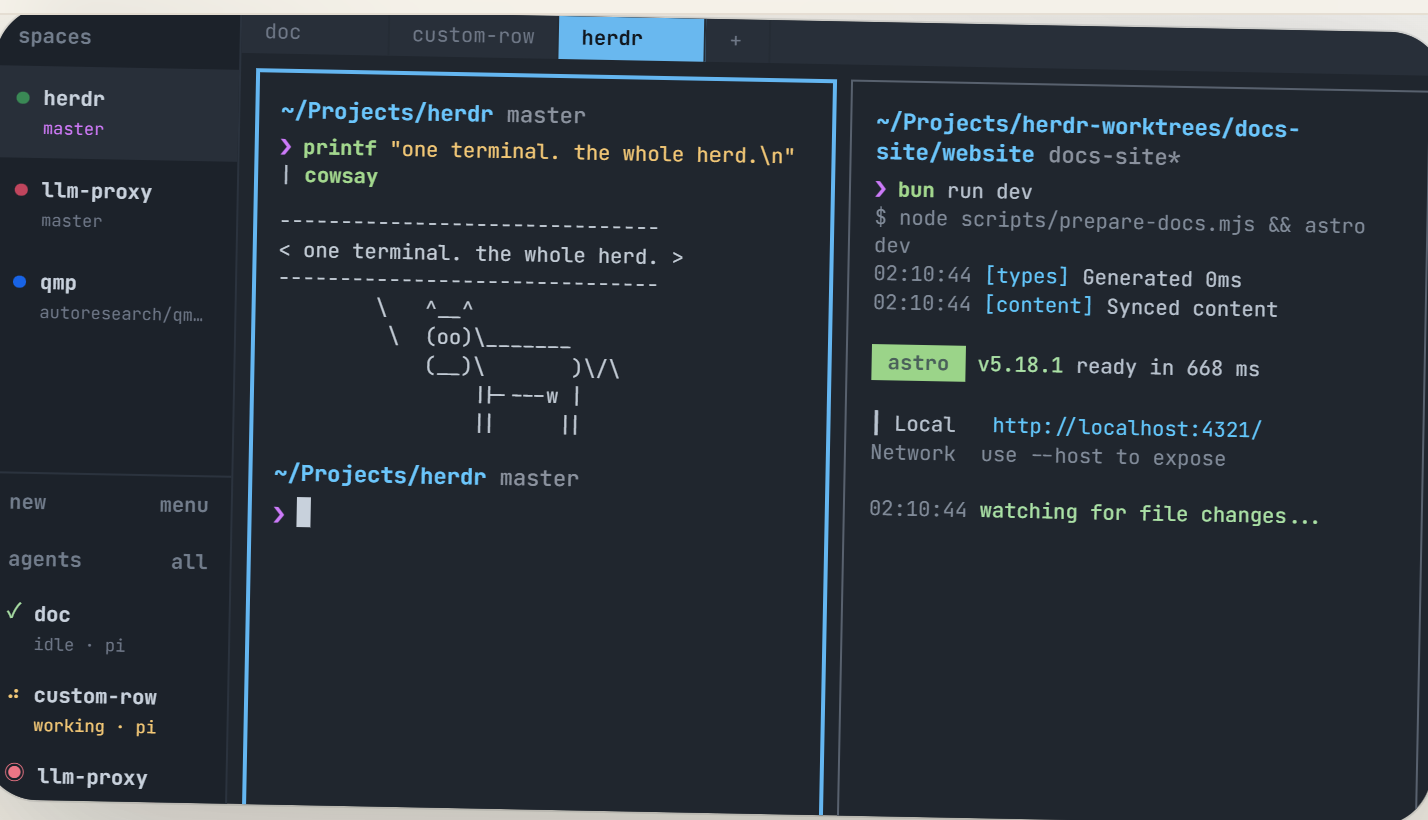
이 글은 터미널 환경에서 여러 AI 에이전트와 작업 세션을 효율적으로 관리할 수 있는 도구 herdr에 대해 정리한 기술 블로그입니다. herdr가 어떤 배경에서 등장했는지, 어떤 문제를 해결하는지, 핵심 개념과 주요 기능은 무엇인지, 그리고 실제로 어떻게 사용할 수 있는지를 중심으로 설명합니다. tmux나 GUI 기반 에이전트 관리 도구에 익숙한 개발자라면, herdr가 어떤 차별점을 가지는지 자연스럽게 이해할 수 있도록 구성했습니다.
herdr란 무엇인가
herdr는 터미널 안에서 동작하는 에이전트 멀티플렉서(agent multiplexer)입니다.
여러 AI 에이전트나 CLI 작업을 동시에 실행하면서, 각 에이전트의 상태를 한눈에 파악하고 세션을 지속적으로 유지하는 것을 목표로 설계된 도구입니다.
핵심적인 개념은 다음 한 문장으로 요약할 수 있습니다.
herdr는 “터미널의 지속성(persistence)”과 “에이전트 인식(awareness)”을 하나로 결합한 도구입니다.
GUI 애플리케이션이나 웹 대시보드로 이동하지 않고, 지금 사용 중인 터미널 안에서 모든 작업을 이어갈 수 있다는 점이 herdr의 출발점입니다.
등장 배경과 문제의식
기존에도 터미널 작업을 관리하는 도구는 존재했습니다.
- tmux: 세션 유지와 pane 분할에는 강력하지만, AI 에이전트 개념이 등장하기 이전에 만들어진 도구
- GUI 기반 에이전트 매니저: 에이전트 상태는 잘 보이지만, 터미널을 떠나 별도의 앱이나 래퍼 UI를 사용해야 함
herdr는 이 두 가지 불편함 사이의 공백을 노립니다.
- tmux처럼 세션은 유지되지만
- GUI 도구처럼 에이전트 상태를 인지하면서
- 터미널을 벗어나지 않는 것
이 세 가지를 동시에 만족시키는 것이 herdr의 설계 배경입니다.
herdr의 핵심 개념 정리
1. 터미널 기반 에이전트 멀티플렉서
herdr는 pane, tab, workspace 개념을 제공합니다.
- Workspace: 프로젝트나 Git 저장소 단위의 작업 공간
- Tab: workspace 내부의 작업 묶음
- Pane: 실제 명령이 실행되는 터미널 영역
모든 화면은 실제 터미널 출력을 그대로 보여주며, 중간 해석이나 래핑 UI가 없습니다.
2. 세션 지속성과 분리/재연결
herdr는 기본적으로 백그라운드 세션 서버에 연결됩니다.
- 터미널을 닫아도 에이전트와 프로세스는 계속 실행
- 다시 터미널을 열고 herdr를 실행하면 동일한 상태로 복원
- ctrl+b q로 언제든지 분리(detach) 가능
노트북을 닫거나 SSH 연결이 끊겨도 작업이 유지되는 구조입니다.
3. 에이전트 상태 인식 (Agent Awareness)
herdr의 가장 큰 특징 중 하나는 에이전트 상태를 자동으로 감지한다는 점입니다.
사이드바를 통해 다음 상태를 즉시 확인할 수 있습니다.
- blocked: 입력이나 승인이 필요한 상태
- working: 현재 실행 중
- done: 작업은 끝났지만 아직 확인하지 않음
- idle: 작업 완료 및 확인됨
이 감지는 별도 설정 없이 프로세스 이름과 터미널 출력 분석을 통해 동작합니다.
4. 마우스 네이티브 터미널 UI
herdr는 키보드 중심 도구가 아닙니다.
- pane, tab, workspace 클릭
- 경계 드래그로 리사이즈
- 마우스 선택으로 복사
- 우클릭 메뉴 지원
GUI 없이도 GUI에 가까운 조작성을 제공합니다.
tmux 및 GUI 도구와의 차이점
herdr를 한 문장으로 설명하면 다음과 같습니다.
tmux의 지속성과 GUI 에이전트 매니저의 가시성을 결합한 터미널 도구
정리하면 다음과 같습니다.
- tmux는 세션과 pane에 강하지만 에이전트 개념이 없음
- GUI 도구는 에이전트 상태는 잘 보이지만 터미널을 떠나야 함
- herdr는 터미널 안에서 세션 유지와 에이전트 인식을 동시에 제공
설치 및 기본 사용 방법
설치
Linux 또는 macOS 환경에서 다음 명령으로 설치할 수 있습니다.
curl -fsSL https://herdr.dev/install.sh | sh
또는 릴리스 바이너리를 직접 다운로드해 사용할 수도 있습니다.
기본 실행 흐름
herdr
- 기존 세션이 있으면 자동으로 연결
- 없으면 새 세션 생성
- 첫 실행 시 간단한 온보딩 제공
주요 키 흐름은 다음과 같습니다.
- ctrl+b: 네비게이션 모드 진입
- n: 새 workspace 생성
- c: 새 tab 생성
- v 또는 -: pane 분할
- q: 세션 분리(detach)
원격 환경과 SSH 활용
herdr는 원격 서버 환경에서도 강력합니다.
- SSH로 접속 후 herdr 실행
- 분리 후에도 서버에서 에이전트 계속 실행
- 스마트폰, 다른 PC에서도 동일 세션 재접속 가능
또한 로컬에서 원격 herdr 세션에 직접 붙는 방식도 지원합니다.
herdr --remote ssh://user@server:2222
별도 앱 설치나 계정 생성 없이 SSH만 있으면 됩니다.
Socket API와 에이전트 오케스트레이션
herdr는 로컬 Unix 소켓을 통해 에이전트가 herdr를 직접 제어할 수 있도록 합니다.
가능한 작업 예시는 다음과 같습니다.
- workspace / tab 생성
- pane 분할 및 명령 실행
- 특정 pane의 상태 변화 대기
- 터미널 출력 읽기 (ANSI 스냅샷 포함)
이 구조 덕분에 AI 에이전트 스스로 작업 환경을 구성하고, 상태를 보고하는 자동화가 가능합니다.
지원 에이전트 및 통합
herdr는 여러 AI 에이전트를 자동으로 감지합니다.
- Claude Code
- Codex
- OpenCode
- Grok CLI
- Hermes Agent 등
일부 에이전트는 socket API를 통한 직접 통합으로 더 정확한 상태 보고도 지원합니다.
herdr는 단순한 터미널 멀티플렉서를 넘어, AI 에이전트 시대에 맞춰 재정의된 작업 환경 도구입니다.
- 터미널을 떠나지 않고
- 여러 에이전트의 상태를 동시에 파악하며
- 세션을 안전하게 유지하고
- 로컬과 원격 환경을 자연스럽게 넘나들 수 있음
AI 에이전트를 활용한 개발, 자동화, 실험이 늘어날수록 “작업을 어디서 어떻게 관리할 것인가”는 더 중요한 문제가 됩니다. herdr는 이 질문에 대해 매우 현실적인 해답을 제시하는 도구라고 볼 수 있습니다.
https://github.com/ogulcancelik/herdr
GitHub - ogulcancelik/herdr: agent multiplexer that lives in your terminal.
agent multiplexer that lives in your terminal. Contribute to ogulcancelik/herdr development by creating an account on GitHub.
github.com

'인공지능' 카테고리의 다른 글
| 구글 I/O 2026 핵심 정리: 에이전틱 제미나이 시대가 의미하는 기술 변화 (0) | 2026.05.20 |
|---|---|
| 에이전트 AI 시대, RAG를 넘어 ‘컨텍스트 아키텍처’로 가는 이유 (0) | 2026.05.19 |
| 9Router로 AI 코딩 비용과 토큰 낭비를 동시에 줄이는 방법 (0) | 2026.05.19 |
| Quarkdown: 하나의 마크다운으로 책, 논문, 문서, 발표 자료까지 만드는 차세대 문서 작성 시스템 (0) | 2026.05.19 |
| 분산형 AGI 실험의 시작: 자율 AI 에이전트와 탈중앙 연구 시스템 정리 (0) | 2026.05.18 |


